
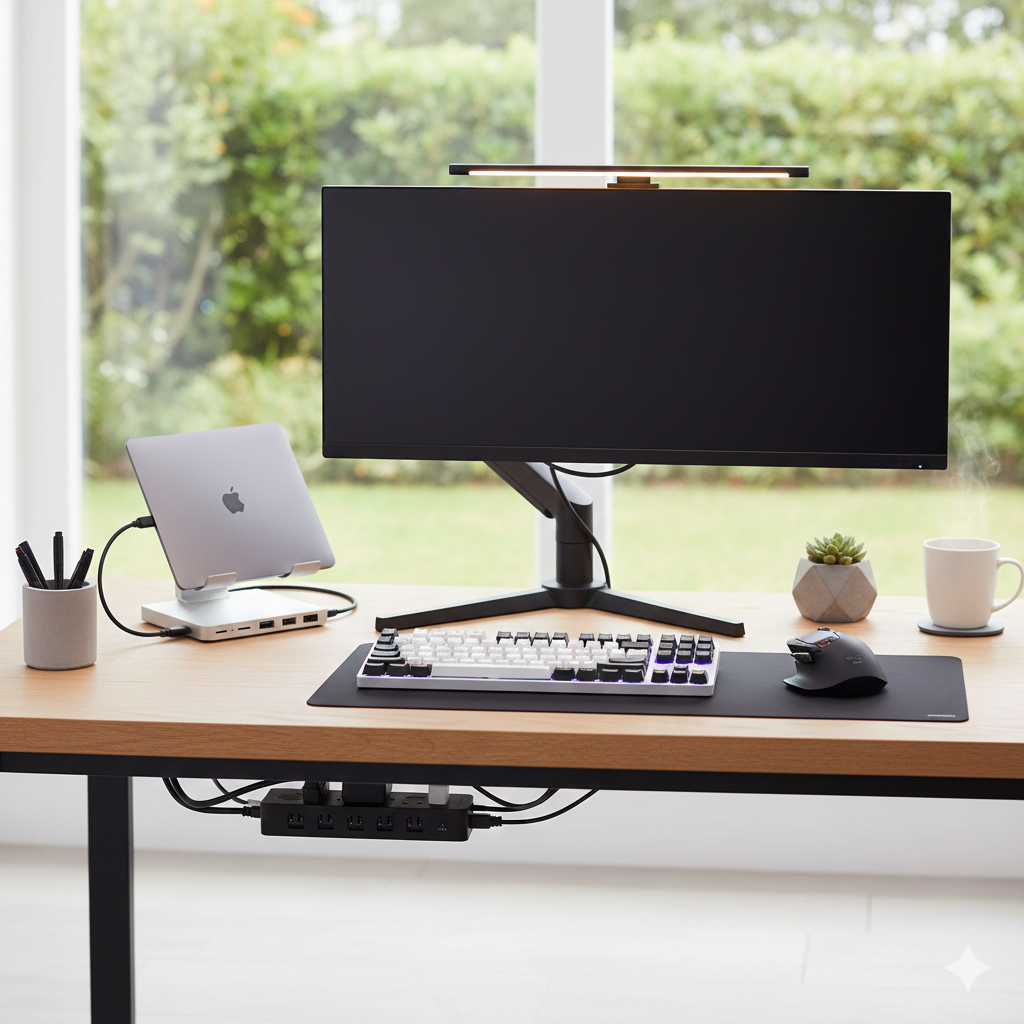
PC本体の性能はもちろん大切ですが、日々の快適な作業環境を築くためには「周辺機器(アクセサリ)」選びが非常に重要です。適切な周辺機器を導入することで、生産性が向上し、身体的な負担も大きく軽減されます。今回は、私が「これは手放せない!」と感じた、特におすすめの周辺機器と、その選び方をご紹介します。
1. 入力デバイス:キーボードとマウスのこだわり
最も使用頻度の高いキーボードとマウスは、作業効率と快適性に直結します。
- キーボード(Keyboard)
- メカニカル vs. パンタグラフ: 長時間のタイピングが多い方には、確かな打鍵感があり、疲れにくいメカニカルキーボードがおすすめです。静音性を重視するなら、ロジクールなどの静音タイプのパンタグラフ式も良い選択肢です。
- ワイヤレス(Wireless)の選択: ケーブルをなくすことでデスク周りがスッキリし、配置の自由度が高まります。Bluetooth接続や専用レシーバー接続のものが主流です。
- マウス(Mouse)
- エルゴノミクスデザイン: 手や手首への負担を減らすため、手にフィットする人間工学に基づいたデザイン(エルゴノミクス)のマウスを選びましょう。特に長時間PC作業をする方には、トラックボールマウスや垂直マウスなどもおすすめです。
- 高性能センサー: トラッキング精度(DPI)が高く、ガラス面など様々な素材の上でも正確に動作する高性能なセンサー搭載モデル(例:Logicool MX Masterシリーズ)を選ぶと快適です。
2. ディスプレイ周辺:モニターアームとデスクライト
デスク周りを整理し、視覚的な快適性を向上させるアイテムです。
- モニターアーム(Monitor Arm)
- モニターをデスク上に浮かせることで、デスク下のスペースが広がり、作業領域を有効活用できます。
- また、モニターの位置や高さを自分の目線に細かく調整できるため、猫背を防ぎ、正しい姿勢を維持するのに非常に効果的です(例:エルゴトロン LXなど)。
- デスクライト(Desk Light)
- 通常の照明だけでなく、デスク専用のライトで手元を照らすことで、目への負担を軽減できます。
- 特にBenQ ScreenBarのようなモニター上部に取り付けるタイプのライトは、画面に反射することなく手元を照らせるため、非常に人気があります。
3. ポート拡張と充電:ドッキングステーションと電源タップ
複数のデバイスを接続・充電する現代のワークスタイルに必須のアイテムです。
- ドッキングステーション/USBハブ(Docking Station / USB Hub)
- 特に薄型のノートPCはポート数が少ないため、これ一つでUSB-A、HDMI、有線LAN、SDカードスロットなどを一括して接続できるドッキングステーションは必須です。
- ケーブル1本でノートPCにすべての周辺機器と電源を接続できるため、モバイルワークと自宅作業の切り替えが劇的に楽になります。
- スマート電源タップ(Smart Power Strip)
- USB-AやUSB-Cの充電ポートが内蔵された電源タップを選ぶと、かさばるACアダプターを減らし、デスク周りの配線をシンプルに保てます。
4. その他:快適性を高める便利グッズ
- ノートPCスタンド(Laptop Stand): ノートPCの画面を目の高さに合わせることで、姿勢が改善しやすくなります。
- Webカメラ(Web Camera): 内蔵カメラよりも高画質な外部Webカメラは、オンライン会議の印象を向上させます。ノイズキャンセリングマイク内蔵モデルもおすすめです。
- ケーブルマネジメントグッズ(Cable Management): ケーブルトレー、結束バンド、ケーブルホルダーなどを活用し、デスク下の配線を整理することで、見た目も清潔感も向上し、集中力が途切れにくくなります。
これらの周辺機器は、単なる「便利なアイテム」ではなく、あなたの「仕事のパフォーマンスを最大化する投資」です。一つずつ見直して、より快適なワークスペースを構築してみてください。